Appearance
扫码登录
扫码登录流程
1. 移动端先登录
这里以微信小程序为例
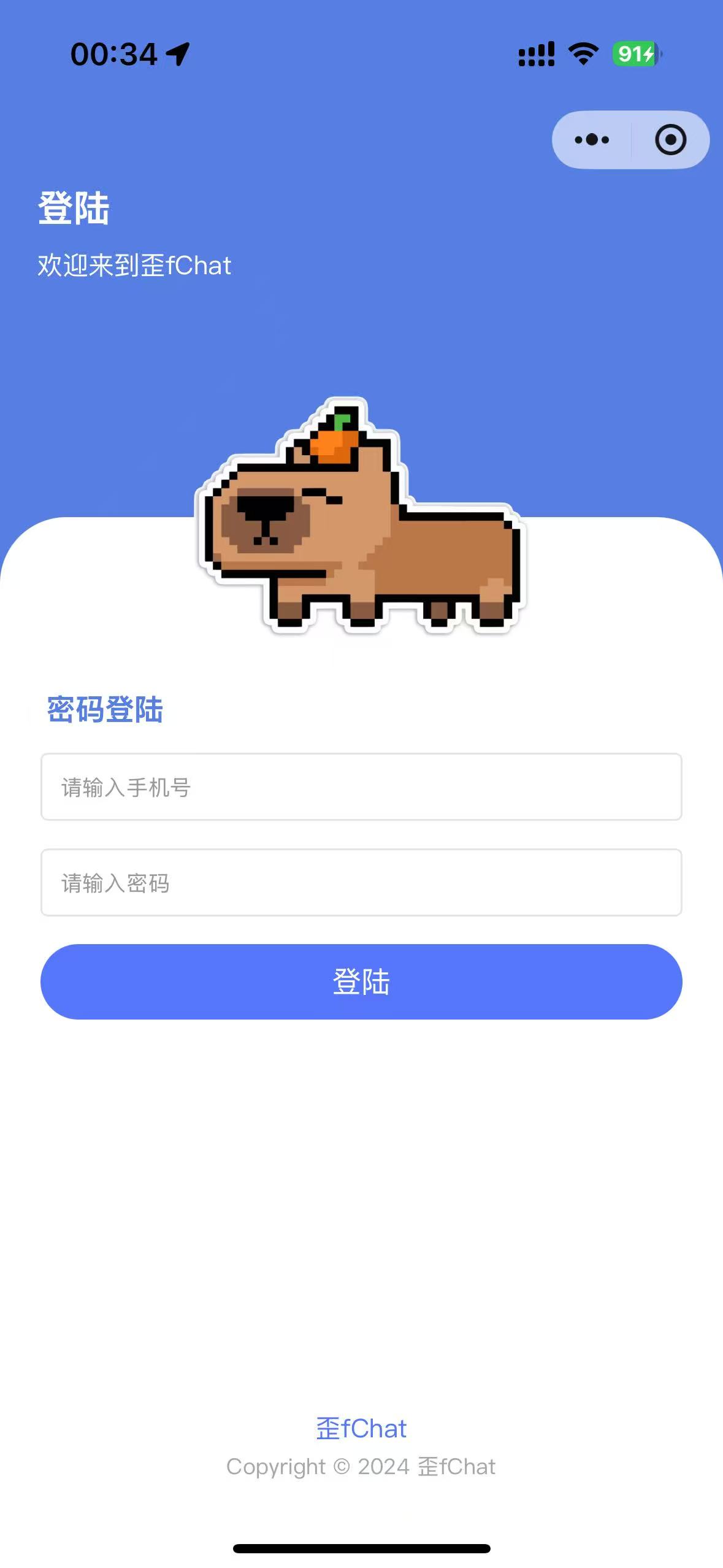
移动端必须要用账号密码登录成功,因为这样才能拿到 用户id 和 token。
2. 点击扫码登录按钮
点击后,进行摄像头权限检测,成功跳转到扫码页面
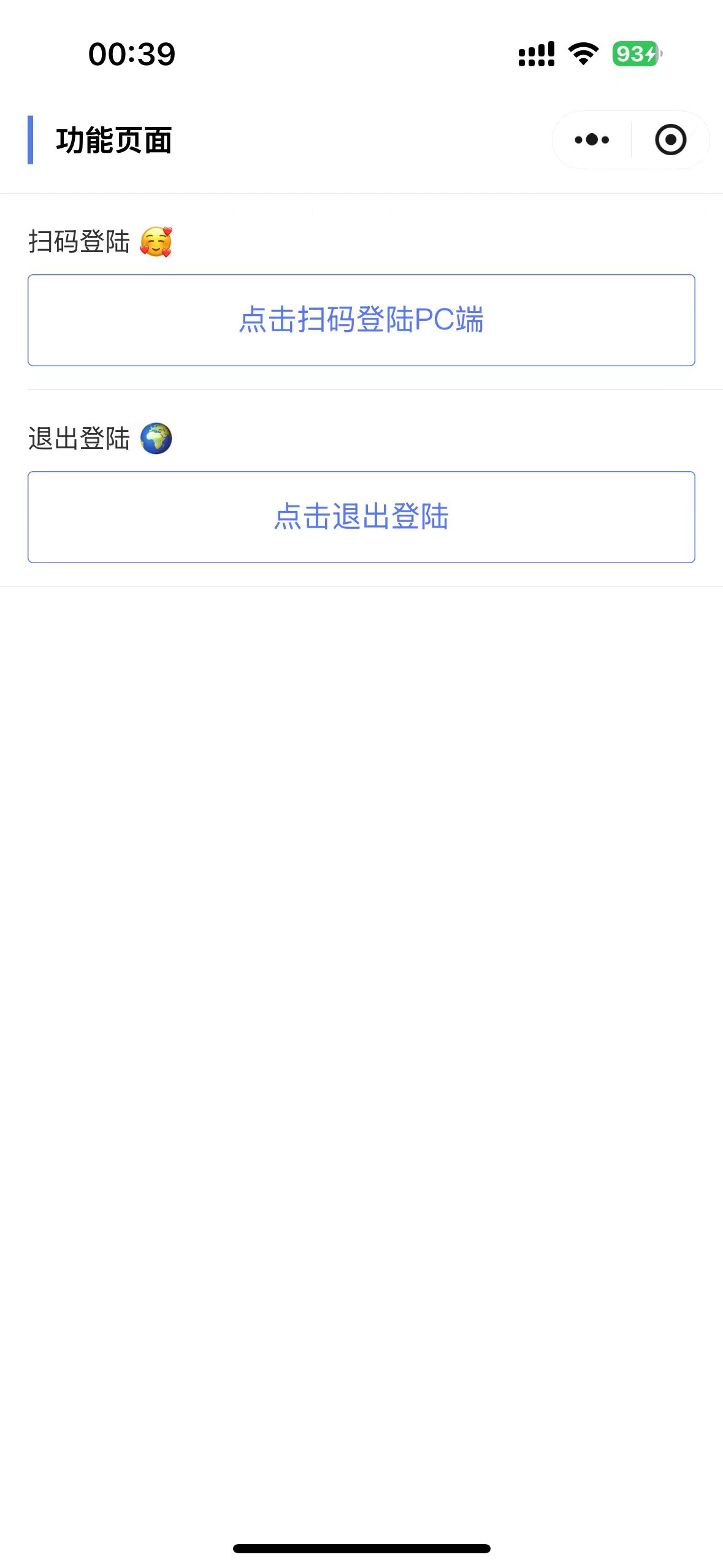
这里拿 uniapp 代码举例
js
const handleClick = () => {
  uni.authorize({
    scope: 'scope.camera',
    success() {
      uni.reLaunch({
        url: '/pages/scan/scan'
      })
    },
    fail() {
      // 用户拒绝授权
      return uni.showToast({
        title: '您拒绝了授权',
        icon: 'none'
      })
    }
  })
}3. PC 端生成二维码
以 vue3 + express 为例,采用
socket.io实现
后端接口实现
我们需要用户传递唯一的标识,例如uuid,来生成 token,并将信息拼接自定义 URI,并返回给前端,例如:waif_chat://xxxxxxtoken
js
// 生成二维码接口
router.get('/create/code', (req, res) => {
  const { uuid } = req.query
  // 加上 waif_chat:// 特定前缀,当小程序端扫描不带这个前缀,则不进行跳转
  let qrcodeContent =
    'waif_chat://' +
    jwt.sign(
      {
        uuid
      },
      config.jwtSecret,
      {
        expiresIn: 15 * 60 * 1 // 15分钟
      }
    )

  // 获取二维码
  qrcode
    .toDataURL(qrcodeContent, {
      width: 200,
      color: {
        dark: '#4460f1'
      }
    })
    .then((url) => {
      // url: base64
      res.json({
        status: 200,
        msg: '二维码生成成功',
        url
      })
    })
    .catch(() => {
      res.json({
        status: 404,
        msg: '二维码生成失败'
      })
    })
})前端接口:获取生成二维码逻辑
需要一个 uuid 给后端,后端通过这个 uuid 和用户连接的 socket.io 的 id 进行关联
⚠️ 后续的前后端身份判断都是通过 uuid(因为用户没有登录,没有 userId)
js
// 获取生成的二维码
const scanCreateQRCode = async () => {
  let uuid = proxy.uuid
  // 发送请求:获取二维码图片
  // 数据结构为:{ status: 200, url: "data:image/png;base64,xxx" }
  let res = await reqScanCreateQRCode(uuid)
  if (res.status === 200) {
    // 赋值到响应式变量后,去渲染二维码图片
    res.url && (QRCodeImg.value = res.url)
    // 二维码生成成功
    proxy.socket.emit('create_qrcode', {
      uuid,
      socketId: proxy.socket.id
    })
  }
}前端:二维码展示
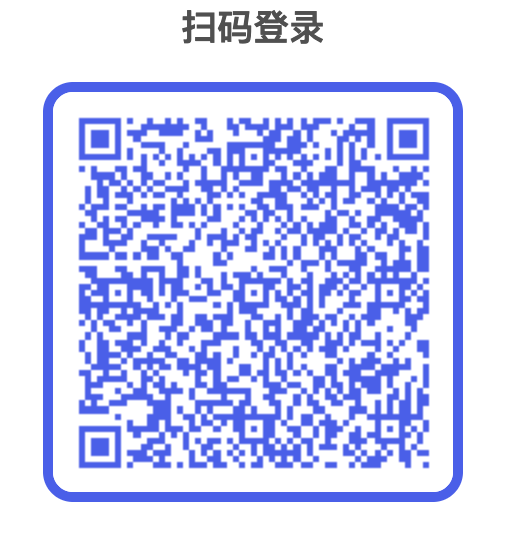
html
<el-image
  class="code-img"
  :src="QRCodeImg"
>
  <template #placeholder>
    <div class="image-slot">
      <el-icon class="loading-icon">
        <Loading />
      </el-icon>
    </div>
  </template>
  <template #error>
    <div class="image-error-slot">
      <el-icon
        color="#f56c6c"
        size="60"
      >
        <CircleCloseFilled />
      </el-icon>
      <div
        class="image-error-text"
        @click="scanCreateQRCode"
      >
        二维码加载失败(点击刷新)
      </div>
    </div>
  </template>
</el-image>4. 移动端扫描二维码
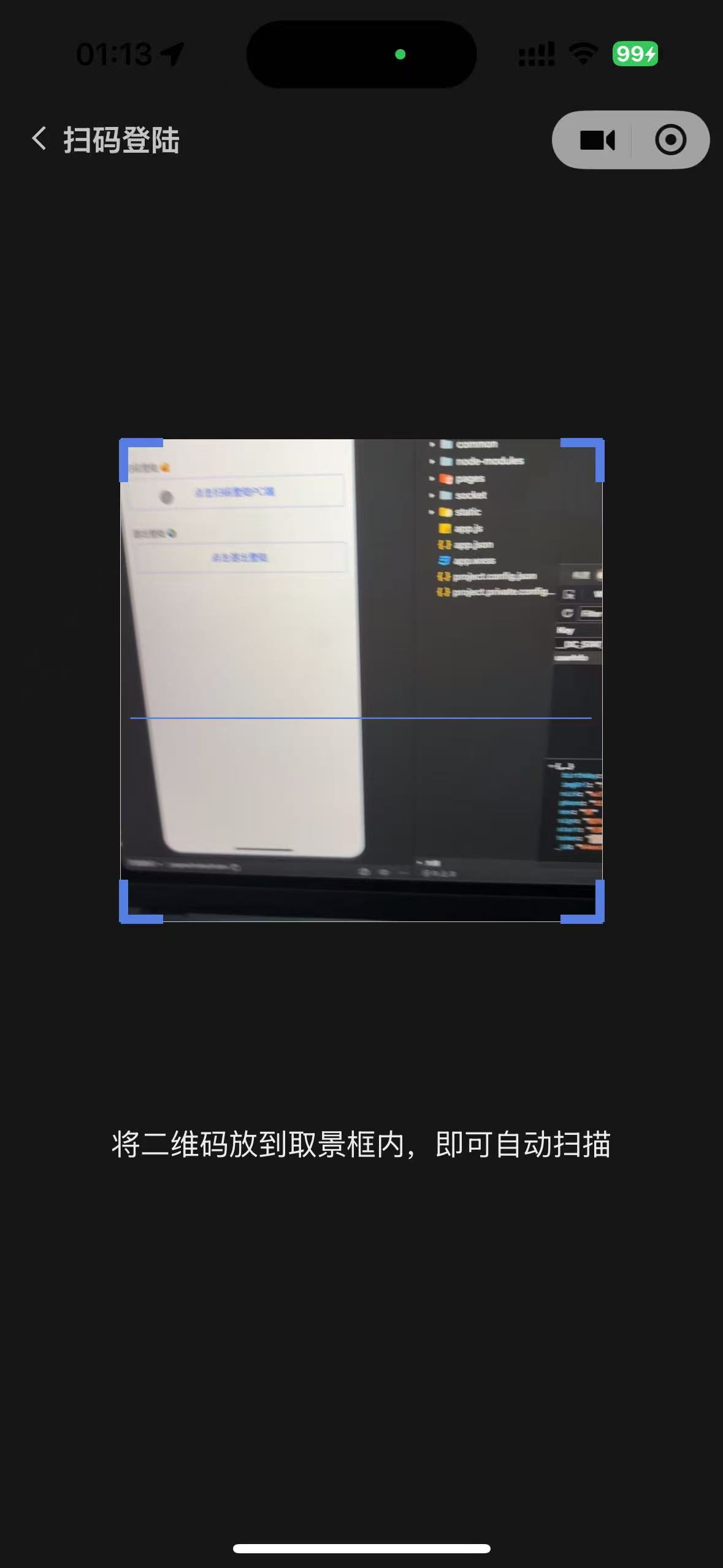
在小程序/uniapp 中有对应的组件camera来识别二维码:
html
<camera
  ref="camerRef"
  @scancode="onScancode"
  mode="scanCode"
  device-position="back"
  flash="auto"
>
  <cover-view
    class="scan-animation"
    :animation="animationData"
  ></cover-view>
</camera>添加对应的scancode事件
- 二维码内容获取:在事件对象
e中有result属性,就是识别到的内容,我们只需要取我们自定义 URI 开头waif_chat://的内容,就表示是我们自己生成的二维码,去解析到其中的用户信息(token、id) - 通知 PC 端:通过
socket.io发送一个scan_qrcode(自定义事件)给后端,后端需要进行身份校验,校验的成功或失败,都会通过qrcode_status事件中的状态码来判断,这个事件会同时发送移动端和 PC 端。
js
// 扫码成功
const onScancode = (e) => {
  if (!isFlag) return
  isFlag.value = false
  uni.vibrateShort()
  const { result } = e.detail
  qrcodeContent.value = result
  if (result && result.startsWith('waif_chat://')) {
    let userInfo = uni.getStorageSync('userInfo')
    const { _id, token } = userInfo
    proxy.socket.emit('scan_qrcode', {
      // 发送socket事件,通知后端
      _id,
      token,
      code_info: result.replace(new RegExp('^' + 'waif_chat://'), '')
    })
  }
}5. 前后端统一状态码
这时候,我们需要前端、后端约定二维码状态:
0=> 未扫1=> 已扫,未确认2=> 已确认3=> 二维码过期
html 内容渲染如下:
html
<div
  class="code-img-other-status"
  v-if="qrcodeStatus !== 0"
>
  <!-- 已扫,未确认 -->
  <div
    class="no-confirm"
    v-if="qrcodeStatus === 1"
  >
    <div class="code-img-status-1">扫码成功,待登录</div>
    <span @click="scanCreateQRCode">重新扫码</span>
  </div>
  <!-- 已确认 -->
  <div
    class="confirm"
    v-if="qrcodeStatus === 2"
  >
    <div class="code-img-status-2">登录成功,跳转中...</div>
  </div>
  <!-- 二维码过期 -->
  <div
    class="expired"
    v-if="qrcodeStatus === 3"
  >
    <div class="code-img-status-3">二维码已过期,请重新扫码</div>
    <span @click="scanCreateQRCode">重新扫码</span>
  </div>
</div>6. 后端去派发扫码状态信息,qrcode_status事件
因为 PC 端的二维码中包含了用户的 token,该 token 是有时间限制的,同时也能判断是否是该用户扫的码。
当 token 校验成功,则派发qrcode_status事件,标明状态为1。如果 token 过期、身份不匹配,都算作失败,则状态为3
这里对二维码过期和身份匹配做了统一,因为都是需要 PC 端去重新刷新二维码的,状态码就没有拆的过细了。
js
// 二维码扫描成功(移动端)
socket.on('scan_qrcode', ({ _id, token, code_info }) => {
  // 解code_info二维码信息(二维码携带桌面端uuid)
  try {
    let decode = jwt.verify(code_info, config.jwtSecret)
    let uuid = decode.uuid
    // 桌面端
    socket.to(scanUsers[uuid]).emit('qrcode_status', {
      qrcode_status: 1,
      uuid,
      socketId: socket.id
    })
    // 移动端
    socket.emit('qrcode_status', {
      qrcode_status: 1,
      uuid,
      socketId: socket.id
    })
  } catch (error) {
    // 二维码过期
    // 桌面端
    socket.to(scanUsers[uuid]).emit('qrcode_status', {
      qrcode_status: 3,
      uuid,
      socketId: socket.id
    })
    // 移动端
    socket.emit('qrcode_status', {
      qrcode_status: 3,
      uuid,
      socketId: socket.id
    })
  }
})7. 移动端扫码成功跳转结果页,qrcode_status事件
移动端在收到后端派发的qrcode_status事件后,就去跳转结果页
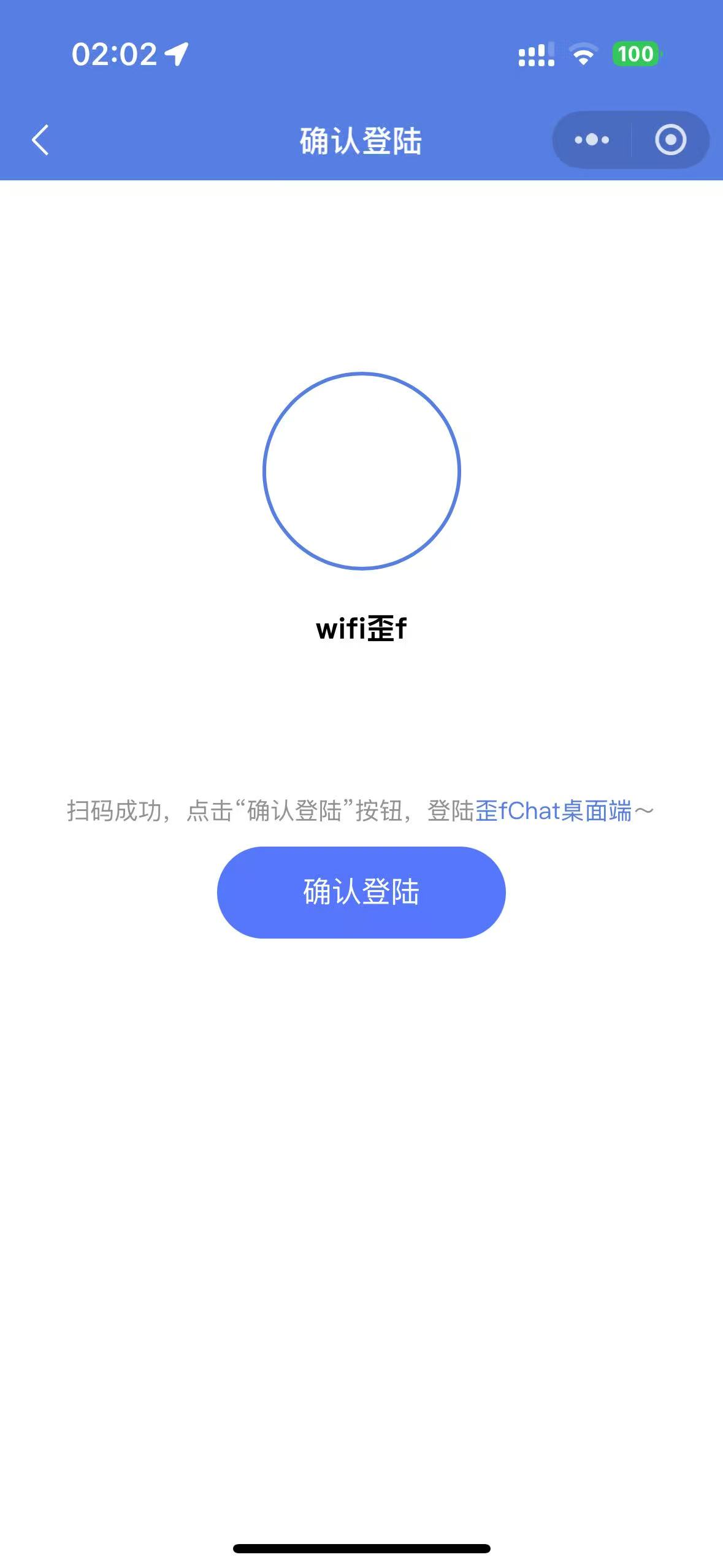
js
// 监听qrcode_status事件
uni.$on('qrcode_status', (data) => {
  const { qrcode_status, uuid } = data
  if (qrcode_status === 1) {
    uni.navigateTo({
      url: `/pages/scan-result/scan-result?result=${qrcodeContent.value}&uuid=${uuid}`
    })
  } else if (qrcode_status === 3) {
    uni.showToast({
      title: '二维码过期'
    })
    uni.redirectTo({
      url: '/pages/index/index'
    })
  }
})8. PC 端扫码成功状态变更,qrcode_status事件
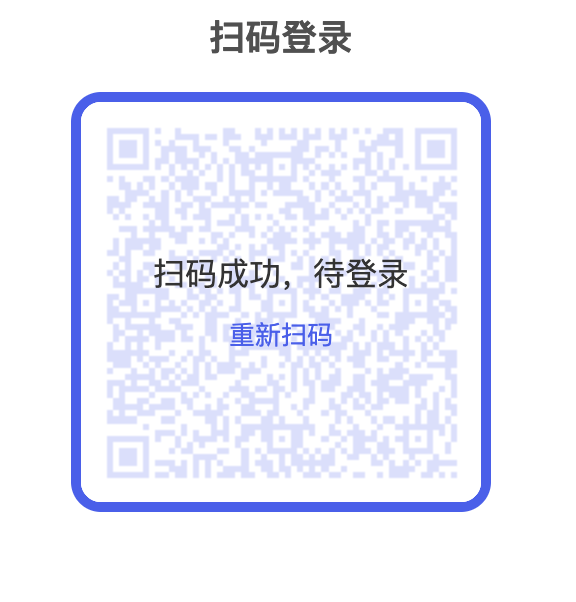
PC 端接收到后端的qrcode_status事件,进行状态变更。
如果状态为2,表示移动端已经确认登录,PC 端保存信息后跳转(看下一步)。
js
socket.on('qrcode_status', (data) => {
  const { qrcode_status, userInfo } = data
  // 变换二维码状态
  qrcodeStatus.value = qrcode_status
  if (userInfo && qrcode_status === 2) {
    console.log(userInfo)
    // 二维码状态为2时,表示移动端已经确认登录,PC端保存信息后跳转
  }
})9. 移动端点击“确认登录”后,confirm_qrcode
当用户点击“确认登录”按钮后,调用登录接口,并触发confirm_qrcode事件。
前端逻辑
js
// 确认登陆桌面端软件
const loginDesktopApp = async () => {
  const { _id, token } = uni.getStorageSync('userInfo')
  let data = {
    _id,
    token
  }
  let res = await reqLoginDesktopApp(data)
  if (res.status === 200) {
    proxy.socket.emit('confirm_qrcode', {
      userInfo: res.data,
      code_info: qrcodeContent.value.replace(
        new RegExp('^' + 'waif_chat://'),
        ''
      ),
      uuid: uuid.value
    })
  } else {
    uni.showToast({
      icon: 'fail',
      title: res.msg
    })
  }
}后端逻辑
收到confirm_qrcode事件后,移动端和 PC 端都派发qrcode_status去更改二维码状态
js
// 移动端确认登陆
socket.on('confirm_qrcode', ({ userInfo, code_info, uuid }) => {
  try {
    jwt.verify(code_info, config.jwtSecret)
    // 移动端
    socket.emit('qrcode_status', {
      qrcode_status: 2,
      uuid,
      socketId: socket.id
    })
    // 桌面端
    socket.to(scanUsers[uuid]).emit('qrcode_status', {
      qrcode_status: 2,
      uuid,
      socketId: socket.id,
      userInfo
    })
  } catch (error) {
    // 移动端
    socket.emit('qrcode_status', {
      qrcode_status: 3,
      uuid,
      socketId: socket.id
    })
  }
  if (scanUsers.hasOwnProperty(uuid)) {
    delete scanUsers[uuid]
  }
})10. PC 端登录成功
这步在第 8 步的时候已经说了,就是进行用户信息存储和路由跳转了。
js
socket.on('qrcode_status', (data) => {
  const { qrcode_status, userInfo } = data
  // 变换二维码状态
  qrcodeStatus.value = qrcode_status
  if (userInfo && qrcode_status === 2) {
    console.log(userInfo)
    // 二维码状态为2时,表示移动端已经确认登录,PC端保存信息后跳转
  }
})问题 1:让你完成扫码登录功能,你会如何实现呢?
整体流程框架
- 移动端前置条件:用户需先在移动端(以微信小程序为例)通过账号密码登录,获取
用户id和token,作为后续身份验证的基础。 - PC 端生成二维码:
- PC 端生成唯一标识
uuid,调用后端接口。 - 后端结合
uuid生成带有时效性(15 分钟)的 token,拼接自定义 URI(如waif_chat://xxx),并转换为二维码图片返回给 PC 端展示。 - 同时通过
socket.io将uuid与 PC 端的socket.id关联,用于后续通信。
- PC 端生成唯一标识
- 移动端扫码:
- 移动端点击扫码按钮,申请摄像头权限后进入扫码页面,通过
camera组件识别二维码。 - 校验二维码内容是否以自定义 URI 前缀开头,确认是己方系统二维码后,解析其中信息,通过
socket.io向后端发送scan_qrcode事件,携带移动端用户的id、token及解析后的二维码信息。
- 移动端点击扫码按钮,申请摄像头权限后进入扫码页面,通过
- 状态同步与确认:
- 后端校验二维码有效性,通过
socket.io的qrcode_status事件向 PC 端和移动端同步状态(状态 1:已扫码待确认)。 - 移动端收到状态 1 后跳转至确认页面,用户点击“确认登录”后,移动端通过
socket.io发送confirm_qrcode事件。 - 后端收到确认事件后,再次校验,通过
qrcode_status事件同步状态(状态 2:已确认),并将移动端用户信息发送给 PC 端。
- 后端校验二维码有效性,通过
- PC 端完成登录:PC 端收到状态 2 及用户信息后,保存用户信息并跳转至登录后的页面。
核心技术点
- 二维码生成与解析:后端使用
qrcode库生成带自定义 URI 的二维码,移动端通过camera组件解析二维码内容。 - 实时通信:采用
socket.io实现 PC 端、移动端与后端的实时通信,确保状态及时同步(如create_qrcodescan_qrcodeconfirm_qrcodeqrcode_status等事件)。 - 身份验证与安全:使用
jwt生成带时效的 token,用于二维码有效性校验和用户身份验证,避免过期或无效请求。
关键细节处理
- 状态管理:定义统一状态码(0:未扫、1:已扫待确认、2:已确认、3:过期),前后端根据状态码处理对应逻辑(如 UI 展示、页面跳转)。
- 异常处理:
- 二维码过期(15 分钟)或校验失败时,状态置为 3,提示用户重新生成二维码。
- 移动端拒绝摄像头权限时,给出明确提示。
- 二维码加载失败时,提供刷新入口。
- 关联关系维护:通过
uuid关联 PC 端socket.id,确保后端能准确向对应的 PC 端和移动端推送状态信息。
问题 2:如何处理扫码登录过程中的异常情况?
二维码生成阶段
- 生成失败:前端展示加载失败提示并提供刷新入口,支持重新生成
- UUID 关联失败:触发二维码重新生成流程,确保 PC 端与后端正确关联
移动端扫码阶段
- 摄像头权限拒绝:明确提示用户需授权摄像头权限,引导手动开启
- 二维码内容非法:忽略非己方系统二维码(非自定义 URI 前缀)
身份校验与状态同步
- 二维码过期/无效:推送过期状态(15 分钟有效期),两端提示重新操作
- 用户身份验证失败:token 无效时推送过期状态,强制重新生成二维码
实时通信异常
- 连接断开:监听断开事件触发重连,显示连接异常提示
- 消息丢失:关键事件添加重试机制,确保状态同步可靠
用户操作异常
- 未及时确认:超时后自动置为过期状态,提示重新操作
- 重复操作:限制扫码和确认事件仅触发一次,避免重复处理
通用处理原则
- 统一状态码管理(未扫/待确认/已确认/过期)
- 关键节点严格校验(有效性、安全性)
- 及时反馈用户操作结果
- 可恢复错误自动重试